
Screen Mimic'i İndir – Flash Dışa Aktarma İçin Ücretsiz Mac Ekran Kaydı Aracı
Genel Bakış
Screen Mimic, masaüstünüzdeki her hareketi yakalamak ve kaydı anında Flash uyumlu bir animasyona dönüştürmek için tasarlanmış hafif bir Mac yardımcı programıdır. İlk olarak 2005 yılında tasarım ve fotoğrafçılık topluluğuna tanıtılan bu program, 13.000'den fazla indirme sayısına ulaşmış ve yazılım iş akışlarını göstermek, öğretici videolar oluşturmak veya etkileşimli prototipleri sergilemek isteyen eğitimciler, eğitmenler ve geliştiriciler arasında hâlâ popülerdir. Mevcut sürüm 2.5.2, 22 Nisan 2010'de yenilendi ve bir dizi kararlılık iyileştirmesi, kaydın duraklatıldığında daha net bir durum göstergesi ve çıkışta tamamlanmamış oturumları kaydetmeniz için güvenilir bir hatırlatma ekledi. Deneme sürümü kısa kayıtlar için ücretsiz ve tam işlevseldir, ancak ücretli lisans su işaretini kaldırır ve sınırsız dışa aktarma uzunluğunu açar. Screen Mimic yalnızca macOS'ta (eski OS X sürümleri dahil) çalışır ve yalnızca İngilizce sunulur; bu da hızı, sadeliği ve düşük depolama alanı ihtiyacını değer veren Mac‑odaklı kullanıcılar için odaklanmış bir çözüm sağlar.
Ana Özellikler ve İşlevsellik
- Tam masaüstü kaydı, isteğe bağlı imleç vurgulama ile.
- Web'e kolay yerleştirme için Flash (SWF) formatına tek tıkla dışa aktarım.
- Dosya boyutu ve akıcılığı dengelemek için ayarlanabilir kare hızı (1‑30 fps).
- Zaman çizelgesi bütünlüğünü kaybetmeden kaydı duraklatma ve devam ettirme.
- Kaydetme süresi ve bellek kullanımını gösteren gerçek zamanlı durum çubuğu.
- Çıkışta kaydedilmemiş kayıtları kaydetmek için otomatik hatırlatma.
- Hafif kurucu (5 MB'den az) ve minimum RAM tüketimi.
- 10.4'e kadar eski Mac OS X sürümlerini destekler, geniş uyumluluk sağlar.
Bu Özelliklerin Önemi
Adım adım süreçleri göstermek zorunda olan yaratıcılar için, fare imlecini vurgulama yeteneği karışıklığı önler ve izleyicilerin dikkatini tam olarak istediğiniz yere yönlendirir. Ayarlanabilir kare hızları, akıcı hareket ile dosya boyutu arasındaki dengeyi ince ayar yapmanıza olanak tanır; bu, bant genişliği sınırlı sitelerde yayın yaparken kritik bir faktördür. Duraklat‑ve‑devam özelliği, uzun öğreticiler sırasında özellikle kullanışlıdır; menülerde gezinirken veya yazılım kurarken kaydı durdurabilir, ardından birden fazla dosya oluşturup sonradan birleştirmek zorunda kalmadan devam edebilirsiniz. Ayrıca, yerleşik durum göstergesi, ekran kaydı araçlarıyla sıkça karşılaşılan tahmin belirsizliğini azaltarak ne kadar görüntü yakaladığınıza dair anlık geri bildirim sağlar.
Güvenlik ve Güncellemeler
Screen Mimic'in güncelleme geçmişi sınırlıdır; en son yama iki temel sorunu ele alıyor: kaydın duraklatıldığında daha net bir görsel işaret ve çıkışta güvenilir bir kaydetme hatırlatması. Yazılım standart bir Mac uygulama paketi olarak paketlendiği için çalışırken yükseltilmiş izinler veya internet bağlantısı gerektirmez; bu, hassas ekran içeriğiyle çalışan kullanıcılar için güvenliği artırır. Deneme sürümü indirmek ve test etmek için ücretsizdir ve tam lisansa yükseltme tek seferlik bir ödemedir, böylece tekrarlayan abonelik ücretleriyle karşılaşmazsınız.
Kurulum, Kullanım ve Uyumluluk
Adım Adım Kurulum
Screen Mimic'i kurup çalıştırmak basittir. Bu adımları izleyin:
- Resmi indirme sayfasını ziyaret edin ve Ücretsiz Deneme İndir düğmesine tıklayın.
- DMG dosyası kaydedildikten sonra, kurulum birimini bağlamak için çift tıklayın.
- Screen Mimic.app simgesini Applications klasörünüze sürükleyin.
- Uygulamayı Applications'tan açın; macOS geliştiricinin tanımlanmadığı uyarısını verebilir—Sistem Tercihleri → Güvenlik ve Gizlilik içinde “Yine Aç” seçeneğini seçin.
- İlk başlatmada kısa bir öğretici katmanı gösterilir; ana arayüze geçmek için “Anladım” düğmesine tıklayın.
Uygulamayı Kullanma
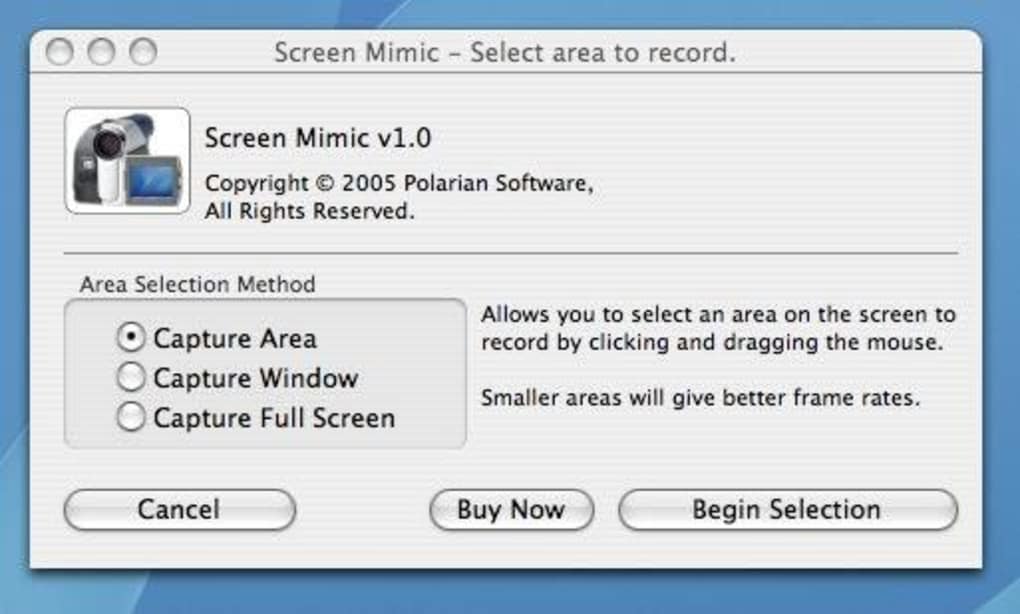
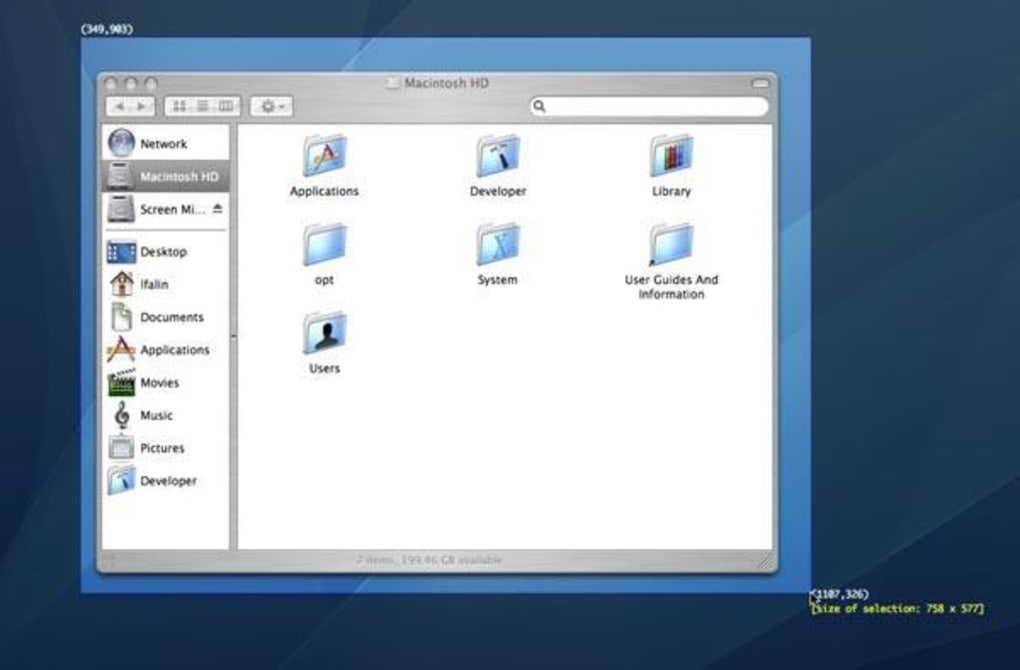
Başlatmanın ardından ana pencere üç temel kontrolü gösterir: Record, Pause ve Stop. Record düğmesine tıklayarak tüm ekranı yakalamaya başlayabilir veya bir dikdörtgen sürükleyerek belirli bir bölge seçebilirsiniz. Fare hareketlerini vurgulamanız gerekiyorsa, tercihler menüsünden Cursor Highlight seçeneğini etkinleştirin.
Kaydederken durum çubuğu gerçek zamanlı olarak güncellenir, geçen süre ve bellek kullanımı gösterilir. Yakalanan diziyi düzenlemek için istediğiniz anda Pause düğmesine tıklayın; yeni bir dosya oluşturmak zorunda kalmadan daha sonra devam edebilirsiniz. İşiniz bittiğinde Stop** tuşuna basın, ardından animasyonu kaydetmek için Export → Flash (SWF) seçeneğini seçin. Dışa aktarma iletişim kutusu, kare hızını, çıktı dizinini ve su işareti ekleyip eklemeyeceğinizi (ücretli sürümde kaldırılır) ayarlamanıza izin verir.
İşletim Sistemi Desteği
Screen Mimic özellikle macOS için geliştirilmiştir. macOS 10.4 Tiger ve sonrasını çalıştırır; bu, eğitim laboratuvarlarında veya eski tasarım stüdyolarında hâlâ kullanılan çok çeşitli eski donanımları kapsar. Uygulamanın yerel Windows, Android veya iOS sürümleri yoktur; bu nedenle çapraz platform yakalama isteyen Mac kullanıcıları Screen Mimic'i diğer cihazlar için ayrı bir çözümle birleştirmelidir. Yazılım dış kütüphanelere dayanmadığı için Intel tabanlı Mac'ler ve Apple Silicon (M1/M2) üzerinde Rosetta 2 çevirisiyle uyumludur, ancak performans yerel Intel sürümlerinde en iyisidir.
Artılar, Eksiler ve Sıkça Sorulan Sorular
Artılar
- Çok küçük indirme boyutu ve düşük sistem kaynak kullanımı.
- Anında Flash dışa aktarımı üçüncü taraf dönüştürücülere ihtiyaç duymaz.
- Duraklat‑ve‑devam özelliği uzun öğretici oluşturmayı kolaylaştırır.
- Net durum göstergeleri kayıtta kullanıcı güvenini artırır.
- Tek seferlik satın alma su işaretlerini kaldırır ve sınırsız kayıt süresi sağlar.
Eksiler
- Sadece macOS ile sınırlıdır; Windows veya mobil sürümler mevcut değildir.
- Dışa aktarma formatı Flash (SWF) ile sınırlıdır; bu format günümüzde daha az yaygındır.
- Arayüz, modern ekran kaydı paketlerine kıyasla eski görünümlüdür.
- Kırpma veya altyazı ekleme için yerleşik video düzenleyici yoktur.
- Deneme sürümü dışa aktarılan dosyalara küçük bir su işareti ekler.
SSS
Screen Mimic ses kaydedebilir mi?
Hayır. Screen Mimic yalnızca görsel yakalamaya odaklanır ve ses izi içermez. Anlatım eklemeniz gerekiyorsa, bunu daha sonra bir video düzenleme aracıyla eklemeniz gerekir.
Dışa aktarılan Flash dosyası modern tarayıcılarla uyumlu mu?
Flash içeriği Adobe Flash Player eklentisini gerektirir; bu eklenti çoğu tarayıcı tarafından kaldırılmıştır. Ancak, SWF hâlâ eski sistemlerde, e‑öğrenme platformlarına gömülerek veya harici dönüştürücülerle MP4'e çevrilerek kullanılabilir.
Tipik bir kaydın ne kadar depolama alanı tükettiği?
Dosya boyutu çözünürlük, kare hızı ve sürece bağlıdır. 15 fps ve 1280 × 720 kayıtta, bir dakikalık kayıt genellikle 5‑7 MB arasında değişir.
Tüm ekran yerine sadece belirli bir pencereyi yakalayabilir miyim?
Evet. Record düğmesine tıkladığınızda, özel bir bölge tanımlamak için sürükleyebilir veya tek bir uygulama penceresini hedeflemek için pencere‑seçim simgesine tıklayabilirsiniz.
Screen Mimic'i otomatik olarak güncellemenin bir yolu var mı?
Program yerleşik otomatik güncellemeler içermez. Kullanıcılar yeni sürümler yayınlandığında resmi web sitesinden manuel olarak indirmelidir.
İnceleme Özeti
Screen Mimic, hızlı Flash çıktısına ihtiyaç duyan macOS kullanıcıları için sade ve sağlam bir ekran kaydı çözümü olmaya devam ediyor. Hafif tasarımı ve duraklat‑devam iş akışı öğretici oluşturucular için öne çıkıyor, ancak ses desteğinin olmaması ve eski SWF formatına bağımlılığı, modern multimedya projelerindeki çekiciliğini sınırlıyor. Genel olarak, niş odaklılığı ve güvenilirliği sayesinde saygın bir puan alıyor.
Sonuç ve Eylem Çağrısı
Eğer hızlı, düşük kaynak tüketimli bir ekran kaydı ve doğrudan Flash dışa aktarımı arayan Mac‑odaklı bir eğitimci, eğitmen veya geliştiriciyseniz, Screen Mimic hâlâ vaatlerini yerine getiriyor. Deneme sürümü, temel işlevselliği taahhüt olmadan değerlendirmenizi sağlar ve tek seferlik satın alma su işaretlerini kaldırarak sınırsız kayıt süresi sunar. Ancak sınırlamaları aklınızda tutun: ses yok, sadece Flash çıktısı ve eski bir arayüz. Modern video formatları veya çapraz platform desteği gerektiren kullanıcılar için, Screen Mimic'i ikincil bir dönüştürücüyle birleştirmek veya alternatif bir araç seçmek daha akıllıca olabilir. Yine de, SWF dosyalarına hâlâ ihtiyaç duyan eski e‑öğrenme platformları gibi niş senaryolar için, Screen Mimic güvenilir, güvenli ve uygun fiyatlı bir çözüm sunar.
Denemeye hazır mısınız? Screen Mimic'in ücretsiz denemesini şimdi indirin ve masaüstü eylemlerinizi bugün interaktif Flash animasyonlarına dönüştürmeye başlayın.







